
Información básica: la identidad de tu evento
Nombre, URL, descripción, portada y flyer — lo que tu público ve primero — y, plegadas en "Avanzado", las reglas de compra, entrega y reembolsos.
Actualizado el 24 de septiembre de 2026
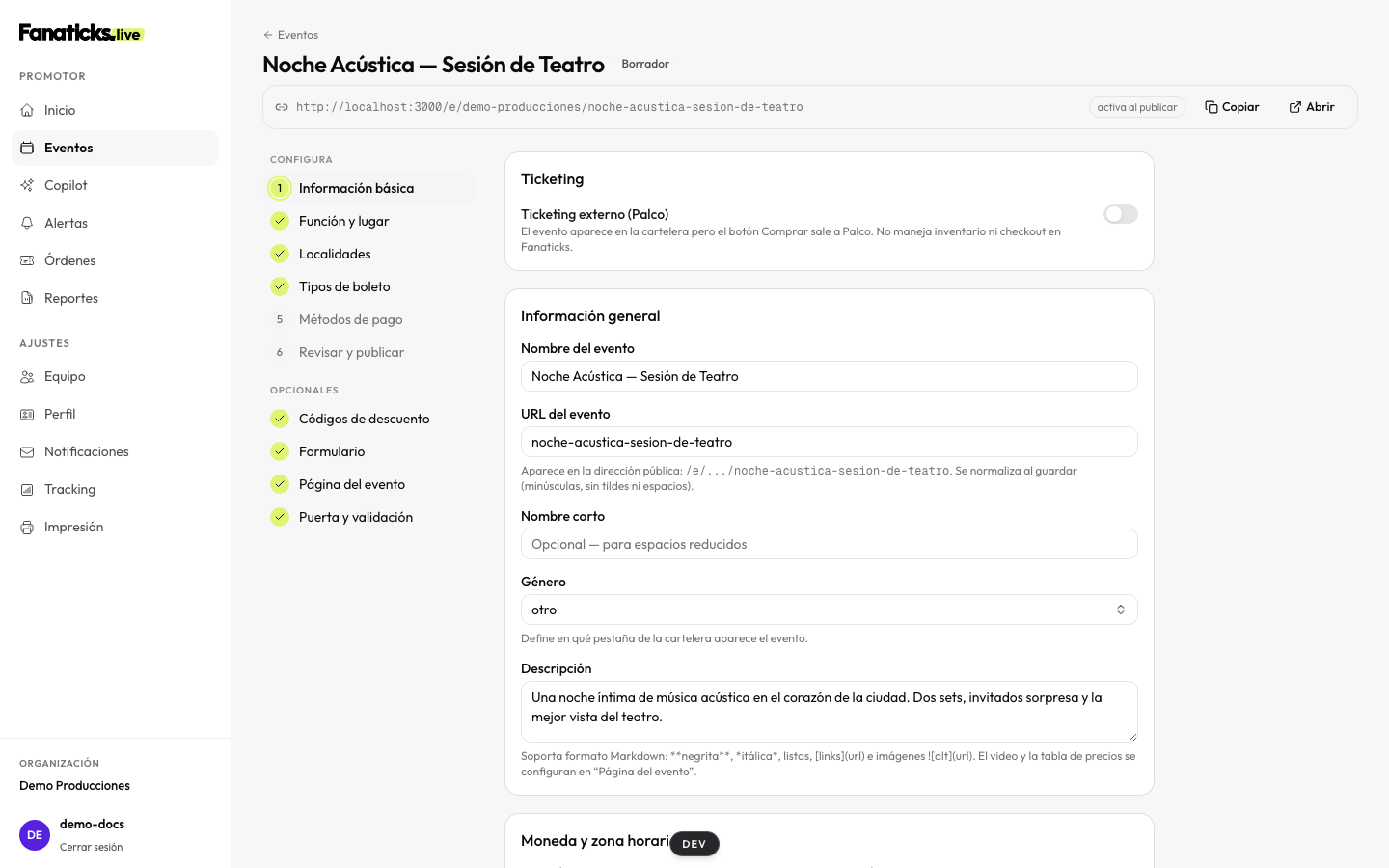
Información básica es el paso 1 del configurador. Define cómo se llama tu evento, cómo se ve su dirección web y, sobre todo, cómo se ve tu evento: la descripción, la portada y el flyer viven acá. Todo se puede editar después — con una excepción que te marcamos abajo.
💡 El paso se marca completo cuando tu evento tiene descripción y portada. Puedes publicar sin ellas (al publicar te pedimos confirmarlo — ver Publica tu evento), pero tu tarjeta en la cartelera saldría con un fondo de relleno en vez de tu arte y tu página sin imagen. Mientras falte algo, el riel te lo recuerda con una pista: "sin portada" o "sin descripción".
Información del evento
- Nombre — el título público de tu evento, tal como aparece en la cartelera y en los boletos.
- URL del evento — se genera del nombre, pero puedes personalizarla.
💡 Tip: si tu evento ya está publicado y cambias la URL, no te preocupes por los links que ya compartiste — redirigen automáticamente a la nueva dirección, y Google también se entera del cambio.
- Nombre corto — una versión breve para espacios reducidos (opcional).
- Género — música, comedia, teatro, deporte, festival y más. Además de clasificar tu evento en la cartelera, lo hace aparecer en su página de categoría (por ejemplo, Conciertos en Guatemala) — una razón más para elegirlo bien: esas páginas también posicionan en Google.
- Descripción — el texto de "Sobre el evento" en tu página pública. Acepta formato (negritas, listas, links) y imágenes (ver abajo). Las primeras líneas también son lo que Google muestra de tu evento en los resultados de búsqueda: arranca con lo esencial (quién, dónde, cuándo).
- Portada (banner) — la imagen protagonista de tu página (formato ancho 3:1, ideal 1600×533 o más). Es lo primero que se ve. Sin ella, tu tarjeta de la cartelera usa un fondo de relleno y tu página queda sin imagen.
- Flyer de cartelera — la imagen cuadrada (1:1) con la que tu evento aparece en la cartelera de Fanaticks. Opcional: si falta, la tarjeta usa la portada.
- Moneda — se elige al crear el evento y puedes cambiarla hasta la primera venta. Después queda fija y el selector se bloquea.
- Zona horaria — define cómo se muestran tus fechas (hay zonas de Centroamérica y de Estados Unidos — elige la del lugar donde ocurre el evento). Tu evento nace con la zona horaria de tu organización; cámbiala aquí si el evento ocurre en otra.
⚠️ Importante: la moneda queda fija apenas entra la primera venta. Cada orden guarda la moneda con la que se cobró, así que cambiarla a mitad de la venta no reetiquetaría lo anterior: dejaría el evento con órdenes en dos monedas y tu liquidación sumaría ambas como si fueran una. Si necesitas vender en otra moneda, crea un evento aparte.
Imágenes dentro de la descripción
Además de la portada y el flyer, puedes poner imágenes dentro del texto: un mapa de mesas, el line-up por día, la tabla de horarios, el afiche completo. Se ven a todo el ancho de tu página, en el orden en que las pongas.
Hay tres formas de agregar una, y las tres hacen lo mismo:
- El botón "Insertar imagen", arriba del campo.
- Pegarla con ⌘V (Ctrl+V en Windows) con el cursor dentro del campo.
- Arrastrar el archivo encima del campo.
La imagen se sube al instante y queda escrita donde tenías el cursor, así: . Aceptamos JPG, PNG y WebP; la achicamos sola antes de subirla, así que puedes usar una foto del teléfono sin convertirla.
💡 El texto entre corchetes no es adorno: es la descripción de la imagen. Es lo que lee Google cuando la imagen es lo primero de tu descripción, y lo que escucha quien navega con lector de pantalla. Por eso te lo dejamos seleccionado al insertar: escribe encima y listo — "mapa de mesas del salón", "line-up del sábado". Tres palabras bastan.
⚠️ No arranques la descripción con una imagen. Google arma el resumen de tu evento con las primeras líneas del texto; si lo primero es una imagen, lo que muestra es su texto alternativo. Pon una o dos líneas de texto primero y la imagen después.
💡 ¿No sabes cómo va a quedar? El botón "Vista previa", junto a "Insertar imagen", te muestra el texto ya formateado — con las mismas negritas, listas e imágenes que va a ver tu público. Es el mismo render de tu página pública, así que lo que veas ahí es lo que sale. El campo sigue editable con la vista previa abierta: escribe y mírala cambiar.
Para quitar una imagen, borra su línea completa — desde el ! hasta el paréntesis que cierra. La imagen deja de verse en tu página al guardar.
Avanzado
Viene plegado: son reglas que casi nunca cambias. La línea de resumen te muestra los valores vigentes sin abrirlo (por ejemplo, máx. 10 por compra · reserva 15 min · QR 24 h antes · PDF sí · sin reembolsos). Ábrelo cuando necesites ajustar algo.
Reglas de compra
- Máximo de boletos por compra — el tope que una persona puede llevar en una sola orden desde tu página pública. No aplica en taquilla: la venta presencial tiene su propio tope, más alto, porque ahí tienes al cliente enfrente. Así puedes dejar tu página apretada sin estorbarle al cajero.
- Minutos de reserva en el checkout — cuánto tiempo se apartan los boletos mientras el comprador paga.
- Revelación del QR — cuántas horas antes del evento aparece el código QR en los boletos. Antes de esa hora, el asistente ve su boleto pero sin código (así lo ve él).
- En eventos gratuitos, además, Máximo de boletos por persona — el tope acumulado por correo (más detalle).
Entrega del boleto
- Entrega en PDF — si lo activas, tus asistentes pueden descargar sus boletos en PDF, y se habilita el campo "Instrucciones del evento": ese texto se imprime en el boleto (indicaciones de parqueo, qué llevar, horarios).
- La entrega en wallet (Apple / Google) se activa en Diseño de la página.
Música
Pega los links de Spotify y Apple Music del artista o playlist: en tu página pública aparecen los botones "Escucha antes del show".
Cada campo acepta solo links de su propio servicio (el botón dice "Escucha en Spotify", así que tiene que llevar ahí). Lo más seguro es copiarlos desde el botón de compartir de cada app; si pegas otra cosa, al guardar te avisamos cuál de los dos revisar.
Reembolsos
Define tu política: "Sin reembolsos" o "Con condiciones" más la ventana en horas. Esta política se muestra en tu página pública y en el checkout — sé claro, evita reclamos.
Modo de venta
- Ticketing externo (Palco) — solo si vendes en otra plataforma y quieres que tu evento aparezca en la cartelera con un botón "Comprar" que lleva allá. Requiere el link de compra (https); en este modo Fanaticks no maneja inventario ni cobros.
- Si creaste el evento como gratuito (registro), acá lo ves recordado: el modo se fija al crear y no se cambia (por qué).
Zona de riesgo
Al final del paso está el ciclo de vida del evento:
- Sin ventas → puedes borrar el evento (no se puede deshacer).
- Con ventas → puedes archivarlo: sale de la cartelera y de tus listas, pero los boletos, órdenes y estadísticas quedan intactos.
- Archivado → puedes restaurarlo.
💡 Tip: ¿tu duda es sobre pasar el evento a privado o cerrarlo temporalmente? Eso no está acá — vive en el último paso, Revisar y publicar.
Siguiente paso de la serie: Funciones y lugar.