
Historial de órdenes: qué pasó con cada compra
Busca cualquier orden de tus eventos, revisa su historia completa — pago, boletos, escaneos en puerta, transferencias y cancelaciones — y cancela órdenes o boletos si eres owner/admin.
Actualizado el 21 de agosto de 2026
Un asistente te escribe: "pagué y no me llegó el boleto". Otro llega a la puerta y su QR no valida. Antes tenías que preguntarle a Fanaticks qué había pasado; ahora lo ves tú mismo en Órdenes, directo en tu panel.
Cómo buscar una orden
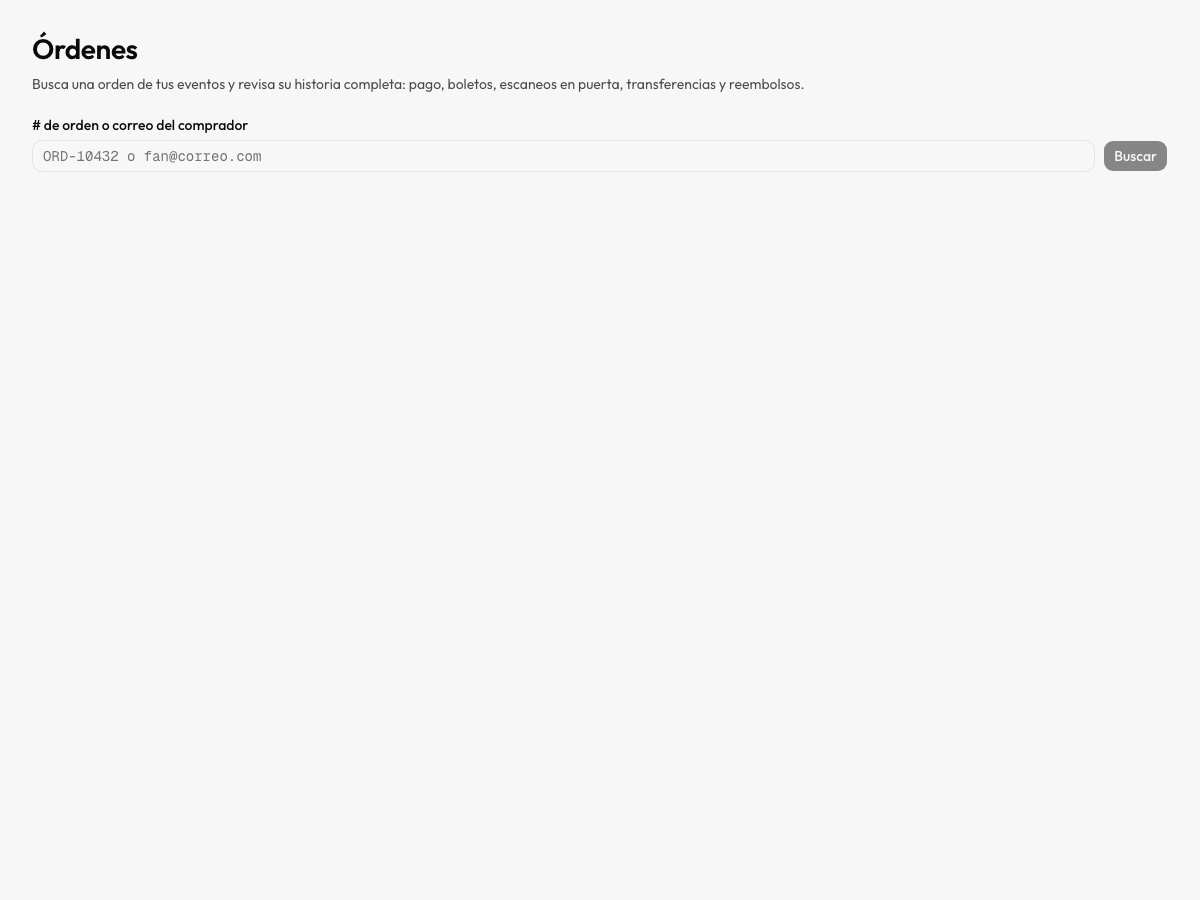
- En el menú lateral, entra a Órdenes.
- Busca por cualquiera de estos:
- Número de orden (
ORD-10432) — el que el asistente ve en su confirmación, correo y boleto. Pídeselo directo. - Correo del comprador — devuelve todas sus órdenes en tus eventos; elige la del evento correcto.
- Número de orden (
Qué muestra el detalle
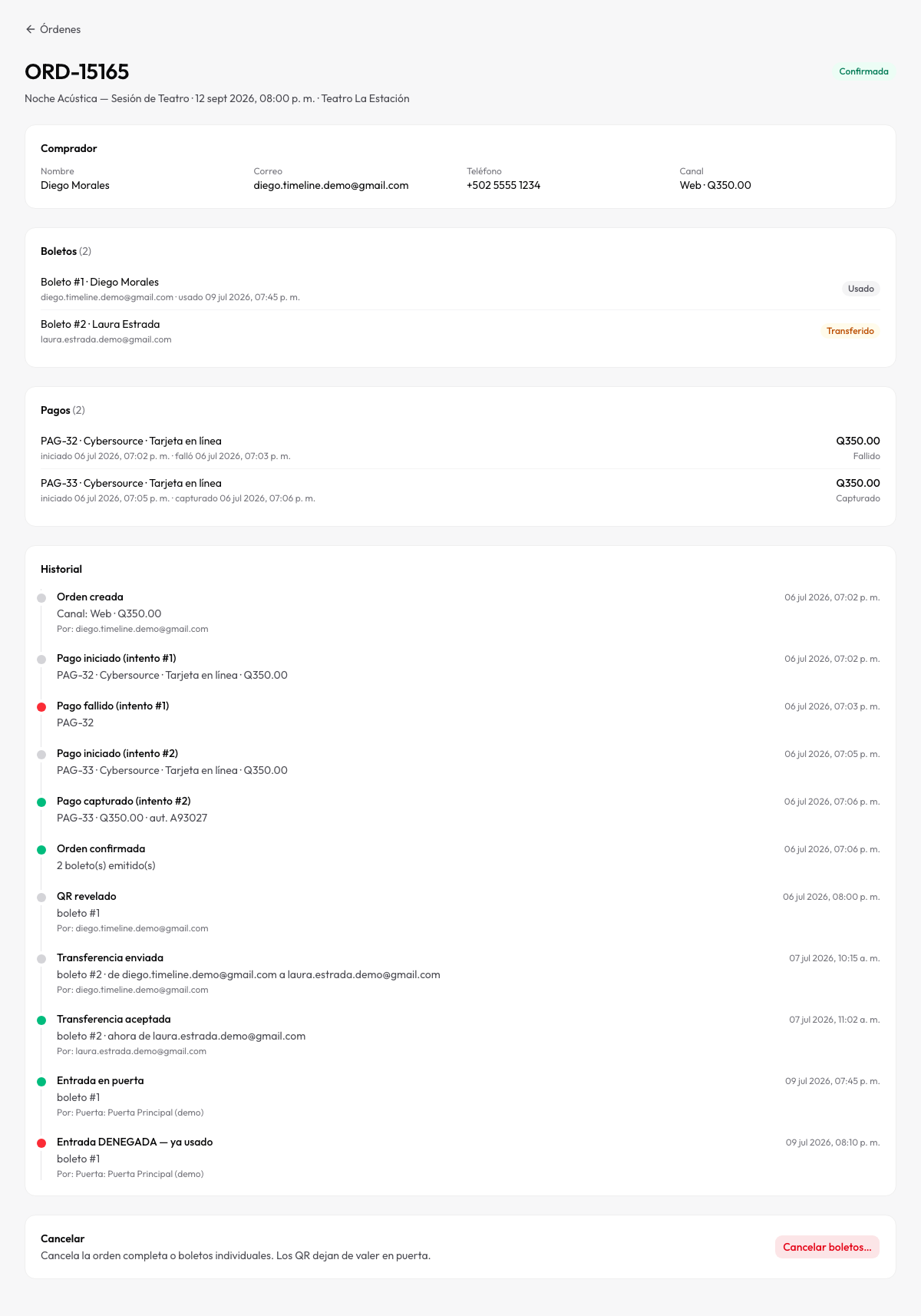
- Encabezado — número de orden, evento, función y estado actual.
- Vínculo con otra orden — si la orden nació de otra, arriba de todo te dice de cuál viene (o a cuál se fueron sus boletos), con el link para saltar.
- Comprador — nombre, correo, teléfono y canal (web o taquilla).
- Boletos — cada boleto con su estado (válido, usado, cancelado, anulado, transferido) y cuándo entró.
- Pagos — todos los intentos, no solo el exitoso: si la tarjeta se rechazó y el asistente reintentó, ves ambos.
- Historial — la línea de tiempo completa: compra → pago → boletos emitidos → transferencias → escaneos en puerta (incluidas entradas denegadas con su motivo) → cancelaciones o anulaciones, cada una con fecha y motivo. Si un correo a esa persona no se pudo enviar, también aparece acá.
Casos donde te salva
- "Mi boleto no valida" — el historial te dice al instante si la orden fue cancelada, anulada o si el boleto ya se usó (y a qué hora entró).
- "Pagué dos veces" — los intentos de pago aparecen por separado; ves cuál se capturó y cuál falló.
- "Le pasé mi boleto a un amigo" — las transferencias aparecen con quién la envió y quién la aceptó.
- "No me llegó el correo con mis boletos" — si el envío falló, el historial lo dice con "No se pudo enviar el correo" y de cuál se trataba (confirmación de compra, aviso de cancelación). Los boletos sí quedaron emitidos: lo que falló es solo el aviso, y la persona puede verlos con el link de su compra. Si el correo tiene un error de tecleo, corrígelo en el detalle y vuelve a enviar la confirmación. Si no dice nada, el correo salió y conviene revisar la carpeta de spam.
- "Apareció una orden que nadie hizo, y está en cero" — es un traslado, no una venta. Cuando un asistente pide cambiarse de función, sus boletos salen de la compra original y aparecen en una orden nueva con la función correcta. El encabezado de esa orden te dice de cuál viene, y en la lista de resultados sale marcada "Ligada".
⚠️ Importante: una orden así no cobró nada y no es una venta. El pago se quedó entero en la orden original, que es donde ocurrió, así que tus totales no cambian ni se duplican. Lo que sí viaja con cada boleto es su valor, para que el reporte de cada función te cuadre.
Descargar los boletos en PDF (owner/admin)
En el bloque Boletos de una orden confirmada, "Descargar en PDF" te baja un archivo con todos los boletos vivos de esa orden, uno por página. Es la forma de recuperar los boletos de una compra o de un lote de cortesías para patrocinadores sin tener que abrir la taquilla del evento.
Los boletos vienen ordenados por localidad y, dentro de cada una, por mesa, fila y asiento.
⚠️ Importante: el PDF lleva el QR real de cada boleto — vale exactamente lo mismo que el boleto. Mándalo solo a quien va a entrar y evita carpetas o listas compartidas con más gente de la necesaria. Cada QR sirve para una sola entrada.
Los miembros con acceso de solo lectura no ven este botón.
Cancelar desde el detalle (owner/admin)
Si eres owner o admin, al final del detalle está la zona Cancelar: puedes cancelar la orden completa o boletos individuales — el QR deja de valer, el comprador recibe un correo y todo queda en el historial. La guía completa (motivos, inventario, dinero) está en Cancela órdenes y boletos. Los miembros con acceso de solo lectura no ven estos botones.
Qué más conviene saber
- Las acciones de tu equipo aparecen como "Tu equipo" y las del equipo de Fanaticks como "Staff Fanaticks", con su fecha y motivo.
- Si tu evento ya se liquidó, la cancelación deja de ser self-service — escríbenos con el número de orden a la mano.