
Configura tus puertas de validación
Define por dónde entra la gente, qué localidades valida cada puerta y si hay controles internos en secuencia.
Actualizado el 26 de agosto de 2026
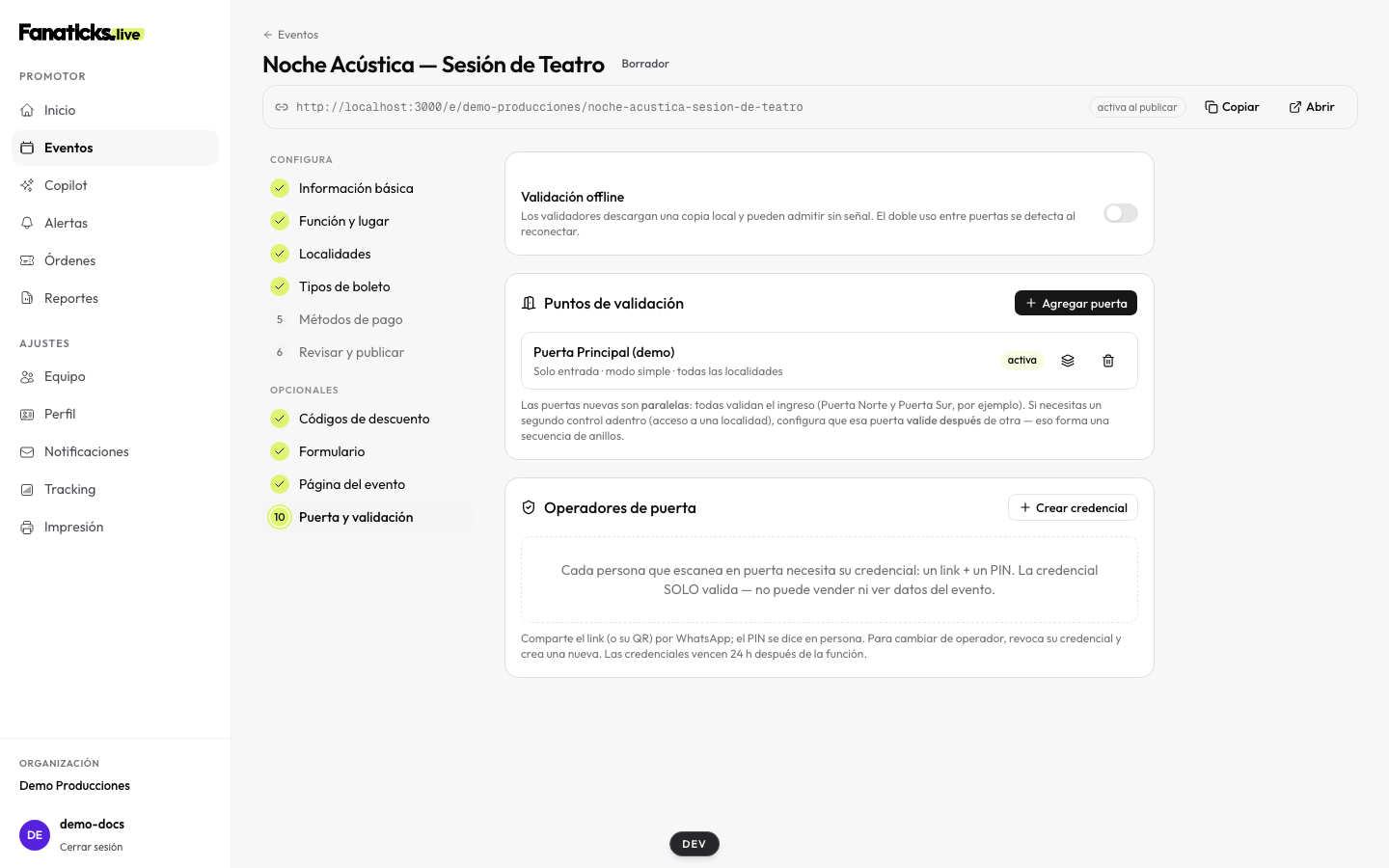
Una puerta es un punto de control donde tu personal escanea boletos. Puedes tener una sola entrada o varias, y hasta controles internos (por ejemplo, un segundo filtro para el área VIP). Todo se configura en el paso Puerta y validación del configurador de tu evento.
Crea una puerta
En el paso Puerta y validación, toca "Agregar puerta" y define:
- Nombre — "Puerta Norte", "Ingreso VIP", "Entrada general".
- Modo — Solo entrada o Entrada + salida (esta última permite registrar salidas y reingresos).
- Tipo de estación — Simple (muestra solo el resultado del escaneo) o Avanzado (muestra más contexto). Es solo la interfaz del validador, no da poderes.
- Localidades que valida — si no marcas ninguna, la puerta acepta todas. Si marcas solo "VIP", quien tenga General no entra por ahí.
Puertas paralelas vs anillos
Este es el concepto clave. Como lo explica el propio paso: "Las puertas nuevas son paralelas: todas validan el ingreso."
- Puertas paralelas (lo normal) — Puerta Norte y Puerta Sur validan lo mismo: el ingreso general. Alguien entra por una o por la otra, no por ambas.
- Anillos (secuencia) — cuando necesitas un segundo control adentro. Al crear o editar una puerta, en "Valida después de" eliges que valide después de otra: eso forma una secuencia. Ejemplo: todos entran por la Puerta General (anillo 1), y quien va al VIP pasa además por el Control VIP (anillo 2), que solo valida a quien ya cruzó la general.
💡 Tip: la mayoría de los eventos solo necesita puertas paralelas. Usa anillos únicamente cuando haya un área interna con control propio.
⚠️ Importante: no puedes cambiar el anillo de una puerta que ya registró escaneos — se fija al empezar a operar. Planifica tu esquema de puertas antes del día del evento.
Barras: canjear extras
Si vendiste extras con código canjeable —una cerveza, un combo— necesitas al menos una barra: el puesto donde se entregan. El botón "Agregar barra" aparece en el mismo paso, junto a "Agregar puerta", solo si esta función vende algún extra de ese tipo.
Una barra se configura con una sola cosa: su nombre ("Barra principal", "Barra VIP"). No tiene modo, ni localidades, ni anillo — no da acceso, así que nada de eso aplica.
En el validador, quien atienda la barra elige su puesto igual que un operador de puerta y entra directo a la pantalla de canje. Su guía es canjear extras en la barra.
⚠️ Importante: puerta y barra son estaciones separadas y no se convierten una en otra. Un boleto de entrada escaneado en la barra se rechaza, y un código de extra escaneado en la puerta también. Si te equivocaste al crear el punto, ciérralo y crea el que va.
⚠️ Importante: la barra necesita internet. La validación sin conexión de abajo es solo para puertas: en la puerta, el peor caso de operar sin señal es alguien que entra dos veces; en la barra sería producto entregado dos veces sin forma de reconciliarlo.
Validación sin conexión
Arriba del paso está el toggle "Validación offline", y viene encendido. Tus validadores descargan una copia local y siguen admitiendo aunque se caiga el internet del venue —o Fanaticks—. Déjalo así salvo que prefieras que ningún boleto entre sin verificación en línea.
Con el toggle encendido hay un costo que conviene que sepas: los boletos no se pueden mover de función durante las 2 horas previas a cada inicio, porque un teléfono que ya bajó su copia no alcanzaría a enterarse del cambio. Si necesitas mover a alguien de función, hazlo con más anticipación.
Todo el detalle en Valida sin señal.
Siguiente paso: crea las credenciales de tus operadores.