
Reportes: corre y descarga tus números
Doce reportes listos para usar, filtrados como necesites y exportados a CSV para Excel.
Actualizado el 17 de septiembre de 2026
Reportes es donde tus números salen del panel y llegan a tu Excel (o al de tu contador). Como dice la propia página: "Genera, revisa y descarga los números de tus eventos. Cada reporte se exporta a CSV listo para Excel."
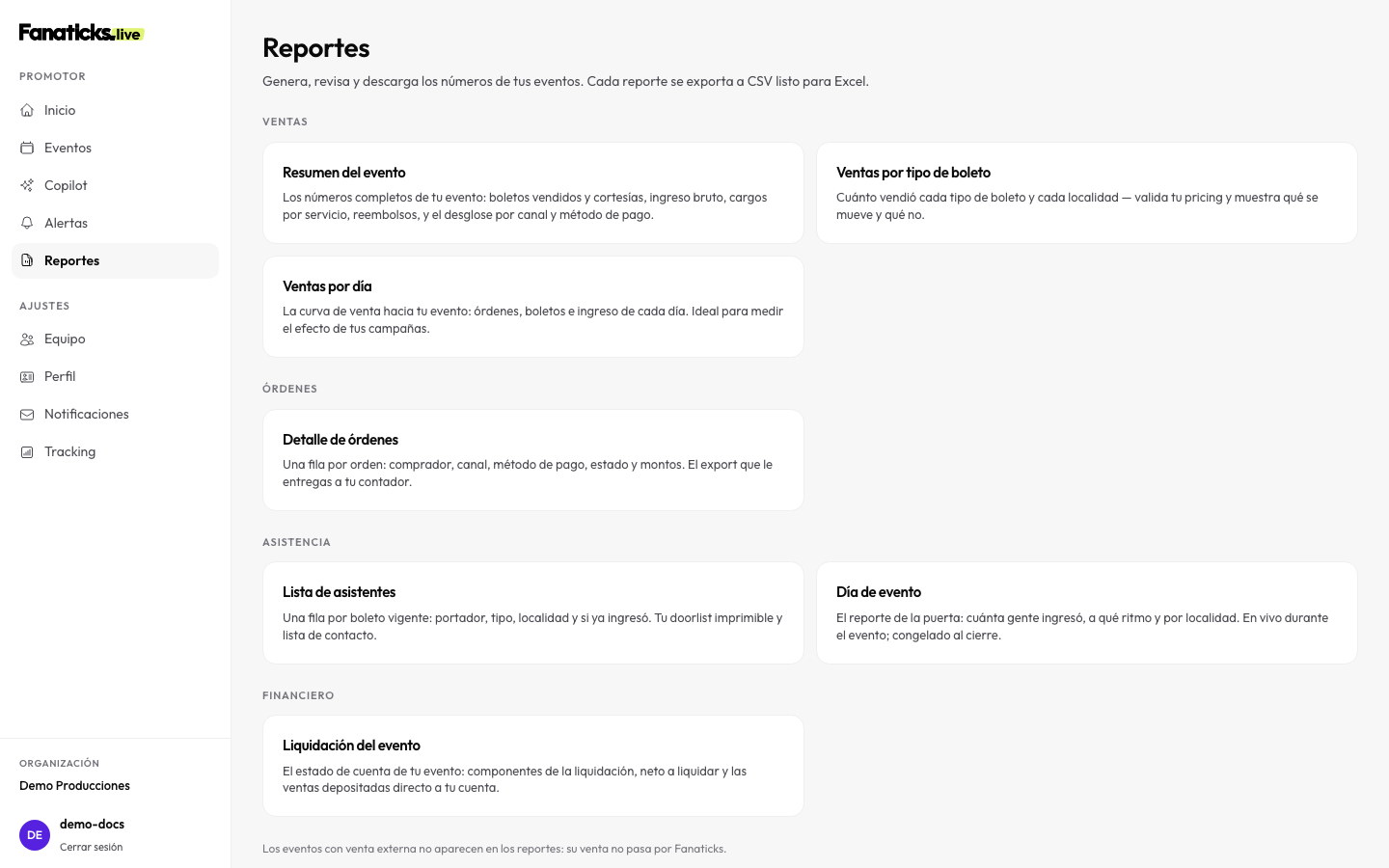
Los reportes disponibles
| Categoría | Reporte | Para qué |
|---|---|---|
| Ventas | Resumen del evento | Los números completos: boletos y cortesías, ingreso bruto, cargos, reembolsos, desglose por canal y método de pago. |
| Ventas | Ventas por tipo de boleto | Cuánto vendió cada tipo y cada localidad — valida tu pricing. |
| Ventas | Ventas por día | La curva hacia tu evento: órdenes, boletos e ingreso por día. Mide el efecto de tus campañas. |
| Ventas | Ventas por vendedor | Cuánto trajo cada RP, host o influencer con su link — con los anulados aparte y cuántas ventas también traían pauta (guía). |
| Ventas | Pauta por campaña | Lo que gastaste en cada campaña de Meta y lo que cada una trajo a este evento: gasto, impresiones, clics, carritos, órdenes, ingreso y ROAS (ver abajo). Requiere tu cuenta de Meta Ads conectada. |
| Órdenes | Detalle de órdenes | Una fila por orden: comprador, canal, método de pago, estado y montos. "El export que le entregas a tu contador." |
| Asistencia | Lista de asistentes | Una fila por boleto vigente: portador, tipo, localidad — y el asiento, si tu evento es numerado — y si ya ingresó. Tu doorlist imprimible. |
| Asistencia | Día de evento | El reporte de la puerta: cuánta gente ingresó, a qué ritmo y por localidad. En vivo durante el evento. |
| Asistencia | Extras canjeados | De los extras que vendiste con código, cuántos se entregaron en la barra y cuántos quedaron sin canjear (ver abajo). |
| Asistencia | Registro de escaneos | Cada lectura en la puerta, una por fila: hora, puerta, resultado y por qué, asistente, tipo de boleto y operador. Incluye los rechazos (ver abajo). |
| Asistencia | Asistencia por tipo de boleto | Por tipo (y función): boletos vigentes, cuántos ingresaron, cuántos no llegaron y el % de ingreso (ver abajo). |
| Financiero | Liquidación del evento | El estado de cuenta de tu evento — cómo leerlo. |
| Órdenes | Carritos abandonados | Quiénes reservaron en línea y no compraron — con export de correos para remarketing (guía). |
Correr un reporte
- Toca el reporte que necesitas.
- Elige el evento (obligatorio) y afina: función (si tu evento tiene más de una), rango de fechas, canal o estado, según lo que ese reporte soporte.
- Revisa la tabla en pantalla y toca "Descargar CSV".
💡 Tip: los rangos relativos ("últimos 7 días") hacen que un reporte guardado siempre traiga datos frescos sin editarlo.
Eventos con varias funciones
Si tu evento tiene más de una función (dos fechas, dos horarios), al elegirlo aparece el selector "Función". Sirve en todos los reportes menos en la Liquidación del evento, que es por evento completo.
- "Todas las funciones" (por defecto): el reporte suma el evento entero, como siempre. En las tablas por fila —tipo de boleto, asistentes, carritos— aparece la columna Función para distinguirlas.
- Una función: los números, las tablas y el CSV son solo de esa función, y la columna Función ya no hace falta. El encabezado del CSV dice qué función descargaste.
- En Día de evento la opción por defecto es "Automática (día de evento)": el reporte elige solo la función que está en puerta o la que acaba de cerrar.
Un reporte guardado recuerda la función elegida. Si esa función después se eliminó, el reporte corre igual con todas las funciones y te lo avisa arriba de los filtros, para que lo vuelvas a guardar con la función correcta.
⚠️ Importante: en Carritos abandonados, el export de correos por función sigue dejando fuera a quien ya compró cualquier función del evento — no le mandes "vuelve a tu carrito" a alguien que ya tiene boleto para otra fecha.
Órdenes canceladas en el Detalle de órdenes
Cuando cancelas una orden (total o parcialmente), sus boletos dejan de ser válidos pero la orden sigue apareciendo en el reporte — para que tu registro sea honesto y completo. Para que nadie confunda una cancelación con una venta, el Detalle de órdenes separa dos columnas:
- Boletos: los boletos vigentes de la orden (válidos o que ya ingresaron). Este es el número que cuenta para tu aforo — coincide con el dashboard del evento y con la tabla de capacidad.
- Anulados: los boletos que quedaron sin efecto por una cancelación. Solo tienen número las órdenes canceladas.
La columna Estado marca cada orden con una etiqueta de color: Confirmada, Cancelación parcial o Cancelada. Una orden cancelada muestra 0 en Boletos y sus boletos en Anulados, y la fila se ve atenuada.
💡 Tip: usa el filtro Estado para enfocar — Todas (por defecto, con las canceladas marcadas), Solo confirmadas o Solo canceladas. El total de Boletos no cambia con el filtro: una orden cancelada aporta
0boletos vigentes de todos modos.
⚠️ Importante: el Total en quetzales sí conserva las órdenes canceladas (la venta ocurrió). Para ver cuánto reembolsaste, usa el Resumen del evento (línea "Reembolsado") o el reporte Financiero.
Extras canjeados: vendido vs. entregado
Si vendes extras con código canjeable —una cerveza, un combo— este reporte te dice qué pasó con ellos:
- Por producto: unidades vendidas, códigos emitidos, cuántos se canjearon y qué porcentaje, cuántos quedan sin canjear, y lo recaudado.
- Por barra: cuántos canjes hizo cada barra y a qué hora fue el primero y el último. Sirve para dimensionar personal el próximo evento.
Lo que no canjeó nadie ya está cobrado: es tuyo. Por eso la columna dice "Recaudado" y no "por pagar" — no le debes nada a nadie por un código que el comprador no usó.
⚠️ Importante: "unidades vendidas sin código". Si activaste "Genera un código para canjear" en un extra que ya había vendido, esas ventas anteriores no tienen código — el código se genera al momento de la compra, así que quien compró antes no recibió nada que canjear. Cuando eso pasa, el reporte te lo avisa arriba con el número exacto. Si te aparece, contacta a esos compradores: en la barra no van a poder canjear.
Para evitarlo, activa la opción antes de poner el extra a la venta.
Registro de escaneos: qué pasó en la puerta, lectura por lectura
Mientras tu personal escanea, cada lectura queda registrada. Este reporte te la muestra completa, de la más reciente a la más antigua:
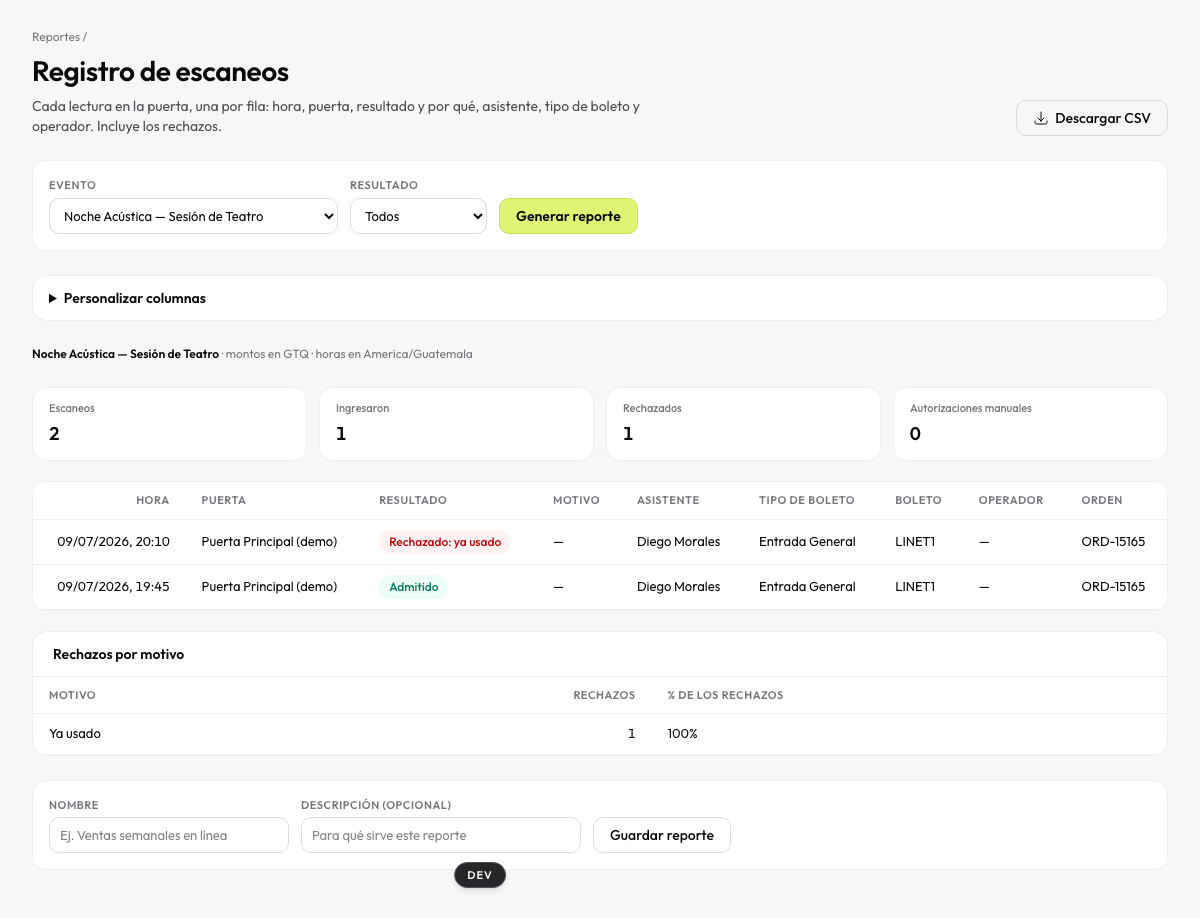
- Hora — la hora del teléfono que escaneó, en la zona horaria de tu evento. Si un escaneo se hizo sin señal y se sincronizó después, sigue siendo la hora real de entrada.
- Puerta y Operador — dónde y quién. Las entradas que tu equipo o Fanaticks marcaron desde el panel dicen "Panel".
- Resultado — Admitido, Salida, Admitido (autorización manual) o Rechazado con su tipo: ya usado, otra localidad o no válido.
- Motivo — el detalle del rechazo (por ejemplo "Boleto desconocido" o "Función equivocada") o la razón de una autorización manual.
- Asistente, Tipo de boleto, Boleto (los últimos 6 caracteres del código de respaldo, los mismos que ve el fan en su boleto) y Orden.
Arriba tienes los indicadores del conjunto — Escaneos, Ingresaron, Rechazados y Autorizaciones manuales — y debajo de la tabla un desglose de Rechazos por motivo. El filtro Resultado te deja enfocar: Solo admitidos o Solo rechazados.
💡 Tip: con el builder de columnas puedes agrupar por Puerta, Operador o Resultado — así ves qué puerta rechazó más o cuántas lecturas hizo cada operador.
⚠️ Importante: un boleto puede aparecer varias veces — un rechazo por "ya usado" es alguien que intentó entrar con un QR que ya había pasado, y una salida seguida de una entrada es una re-entrada legítima. Ingresaron cuenta personas, no lecturas: es el mismo número que ves en la Lista de asistentes y en Día de evento. Los escaneos del modo de práctica del validador nunca aparecen aquí.
Asistencia por tipo de boleto: quién llegó y quién no
Una fila por tipo de boleto (y por función, si tu evento tiene varias):
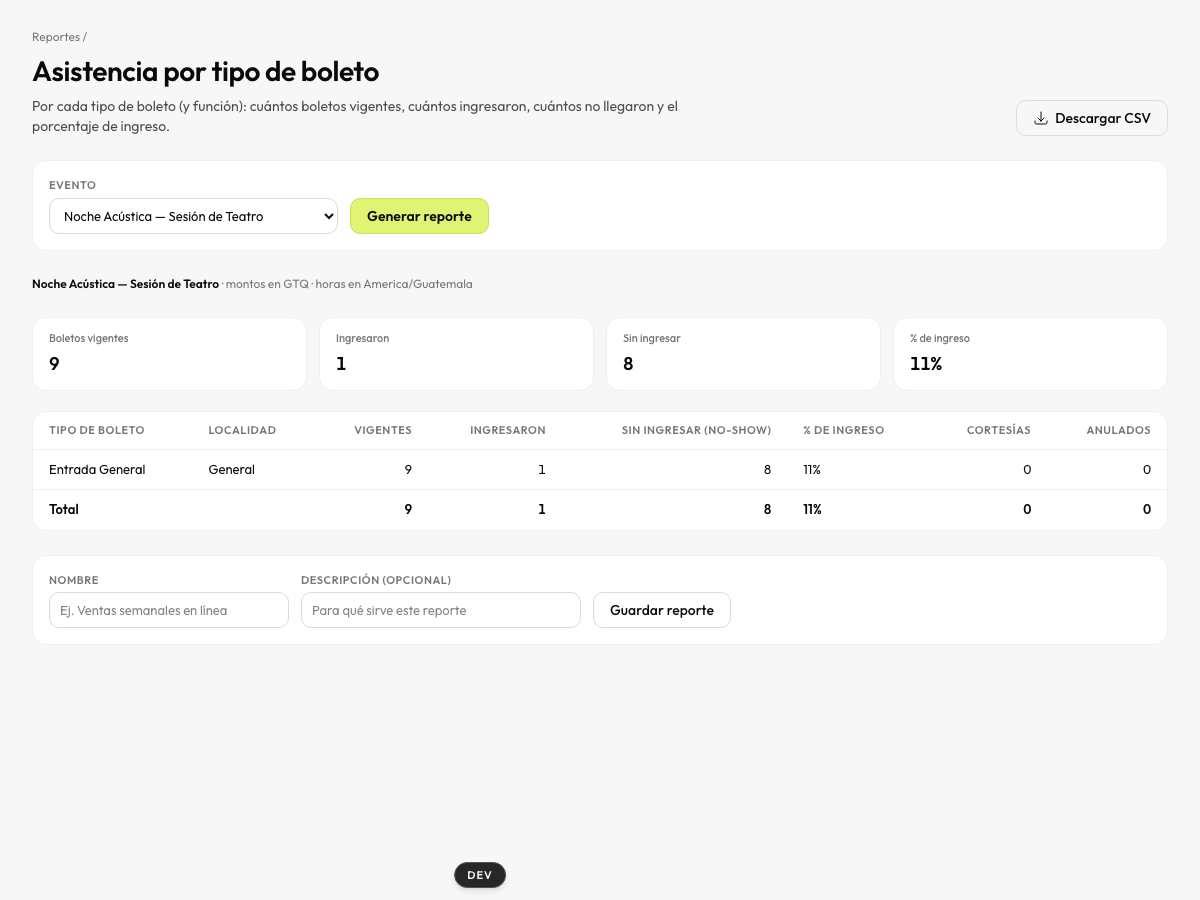
- Vigentes — los boletos que podían entrar (válidos o que ya ingresaron). Las cortesías cuentan aquí, porque son asistentes; la columna Cortesías te dice cuántas son.
- Ingresaron y Sin ingresar (no-show) — cuántos pasaron por la puerta y cuántos no. Durante el evento, "sin ingresar" son los que todavía no llegan; al cierre, es tu no-show final.
- % de ingreso — ingresaron sobre vigentes, por tipo y en total.
- Anulados — boletos cancelados o anulados. No cuentan como vigentes; están para que la fila cuadre con tus ventas.
⚠️ Importante: los totales coinciden con la Lista de asistentes y con Día de evento — es la misma verdad de la puerta vista por tipo de boleto. Si necesitas el detalle de cada lectura (rechazos, horas, operadores), usa el Registro de escaneos.
Pauta por campaña: tu gasto en Meta contra tus ventas
Una fila por campaña de tu cuenta de Meta Ads (ver cómo conectarla), con lo que Meta reporta y lo que cada campaña trajo a este evento. Son los mismos números del bloque Pauta en Meta del dashboard del evento, en formato exportable.
- Gasto, Impresiones, Clics — lo que reporta Meta, en la moneda de tu cuenta publicitaria. El CSV lo rotula con esa moneda (
Gasto (USD), por ejemplo) aunque tu evento venda en quetzales. - Carritos — personas que llegaron a un carrito de este evento desde esa campaña, hayan comprado o no.
- Órdenes e Ingreso atribuido — órdenes confirmadas que llegaron con el ID de esa campaña y lo que pagaron, en la moneda del evento.
- ROAS — ingreso entre gasto. Solo aparece cuando la campaña tiene ventas atribuidas y las dos monedas coinciden; si no, la columna Nota te dice por qué está vacío.
- Las campañas que llegaron en órdenes pero Meta no reporta (un
utm_campaignde otra plataforma o escrito a mano) van en un bloque aparte, Fuera de tu cuenta de Meta.
El rango de fechas recorta las dos cosas: el gasto por el día que Meta reporta (en la zona horaria de tu cuenta) y las órdenes por el día de compra (en la de tu evento). No hay selector de función: el gasto de una campaña no se puede partir por función, y un ROAS por función con el gasto entero sería un número equivocado.
ℹ️ Nunca convertimos monedas. Si tu cuenta de Meta factura en dólares y tu evento vende en quetzales, ves las dos cifras por separado y ningún ROAS. Para que haya ROAS, tu pauta tiene que llevar
utm_campaign={{campaign.id}}— por qué.
Dos cosas que conviene saber
- El reporte Financiero requiere permiso: los miembros con rol de solo lectura (member) no lo ven — roles de equipo.
- Eventos con venta externa no aparecen: si tu evento vende en otra plataforma y solo se exhibe en Fanaticks, su venta no pasa por acá — el aviso al pie de Reportes te lo recuerda.